Chuyển PDF scan sang Word
Chuyển PDF scan, JPG hoặc PNG sang Word trên MyTranslator. Xem cách chuẩn bị ảnh và kiểm tra bản DOCX, bảng và biểu mẫu có thể chỉnh sửa.
Mở bảng quản lý Đăng nhập hoặc đăng ký
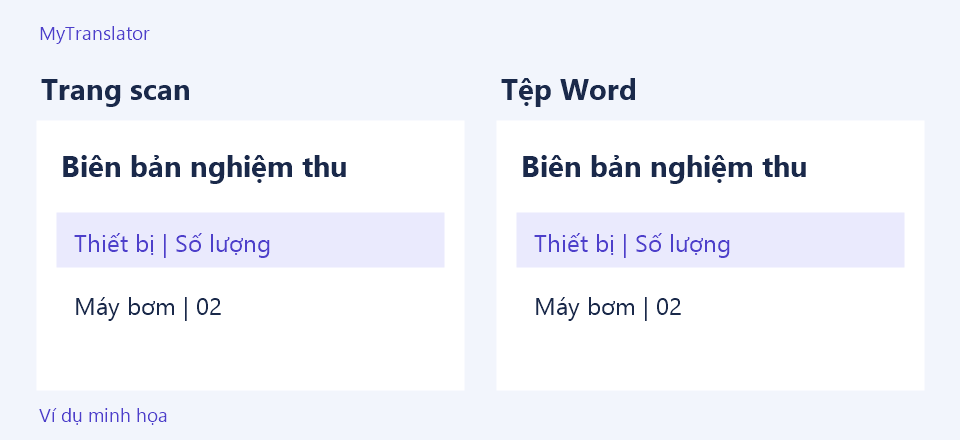
PDF scan và Word khác nhau ở đâu
PDF scan thường lưu hình ảnh từng trang giấy. Bạn có thể đọc được chữ bằng mắt, nhưng khi bôi đen một câu thì chỉ thấy toàn bộ ảnh được chọn. Dán ảnh đó vào Word sẽ giữ hình thức trang, còn muốn sửa từng chữ, tìm cụm từ hay cập nhật bảng, bạn cần dựng lại nội dung thành đoạn văn và ô bảng. Hãy phân biệt ngay từ đầu hai mục tiêu này vì chúng dẫn đến hai cách lưu tệp khác nhau.
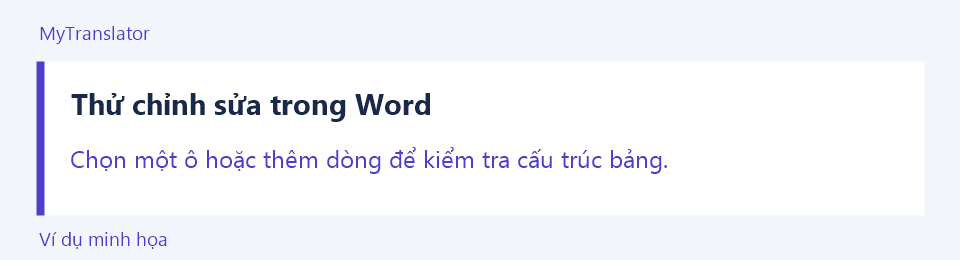
Hãy lấy một trang có cả tiêu đề và bảng để thử. Một tài liệu Word chỉnh sửa được phải cho phép chọn một ô, thay số hoặc thêm hàng mà phần còn lại vẫn có cấu trúc. Với đoạn văn, thử đặt con trỏ giữa hai từ và sửa một từ. Nếu con trỏ chỉ có thể đứng trước hoặc sau cả khối hình, đoạn đó đang là ảnh. Kiểm tra này đặc biệt hữu ích với các trang bìa và phụ lục vì cách dựng có thể khác nhau ngay trong cùng một tài liệu.
Chuẩn bị tệp PDF, JPG hoặc PNG
Sắp xếp các trang theo thứ tự cần xuất. Nếu nguồn là ảnh chụp, đổi tên theo thứ tự có số ở đầu để dễ tìm, chẳng hạn 01-bia, 02-noi-dung, 03-phu-luc. Kiểm tra mép dưới vì đó là nơi thường có số trang, chữ ký hoặc phần cuối của bảng. Nếu ảnh được chụp xiên, các hàng có thể hẹp dần về phía mép. Chụp lại từ trên xuống, giữ điện thoại song song với mặt giấy và tránh ánh sáng phản chiếu từ tài liệu bóng.
Khi có cả bản PDF nén và bản ảnh rõ, mở hai bản ở cùng mức phóng để chọn đầu vào tốt hơn. Một bản trông ổn ở kích thước vừa cửa sổ có thể mất các dấu chấm, dấu phẩy và chữ có chân nhỏ khi phóng lên. Giữ bản gốc riêng để đối chiếu và chỉ chỉnh bản sao làm việc. Với tệp có ghi chú tay ở mép, quyết định trước phần nào cần đưa vào tệp Word và phần nào chỉ cần giữ làm hình minh họa.
Chuyển PDF scan sang Word trên MyTranslator
Đăng nhập, mở Công cụ PDF và chọn PDF hoặc ảnh sang Word. Chọn PDF, JPG, JPEG hoặc PNG theo danh sách trên giao diện. Kiểm tra dung lượng tệp, chọn ngôn ngữ của tài liệu scan và bấm Bắt đầu xử lý. Ngôn ngữ ở bước này là ngôn ngữ chữ có trong bản gốc. Với biên bản tiếng Việt, chọn Tiếng Việt để hệ thống có thêm thông tin về dấu và cách ghép từ.
Theo dõi tiến độ trong Tài liệu. Khi xử lý xong, tải DOCX và mở bằng trình soạn thảo có hỗ trợ định dạng Word. Giữ tệp PDF gốc cạnh cửa sổ Word, đặt mức phóng phù hợp để so theo từng nhóm mục. Đừng đánh giá kết quả chỉ bằng số trang bằng nhau. Tệp Word có thể xuống trang khác do cỡ chữ, lề và cách bảng tự giãn. Kiểm tra khả năng chỉnh sửa và sự đầy đủ của nội dung trước khi chỉnh trang để in.
Cách soát lại bảng và biểu mẫu
Trong biểu mẫu có các nhãn ở cột trái và dữ liệu ở cột phải, chọn ba hàng ở các vị trí đầu, giữa và cuối. Dò từng nhãn sang đúng giá trị. Bảng nhiều dòng trong một ô có thể bị nhận thành nhiều hàng nếu đường kẻ mờ. Đối với biểu mẫu có ô đánh dấu, kiểm tra dấu chọn và xem ô đó thuộc lựa chọn nào. Một dấu đúng hình nhưng đặt sai dòng có thể thay đổi nghĩa của toàn bộ trường.
Nếu bản gốc có ô gộp, kiểm tra các ô con ngay bên dưới. Ví dụ, nhóm “Thông tin liên hệ” có thể chứa họ tên, số điện thoại và địa chỉ. Mở Word và thử thêm một dòng ở cuối bảng để xem cấu trúc có tiếp tục đúng không. Nếu chỉ cần sử dụng tài liệu làm mẫu, bạn có thể nới cột, đặt chiều rộng thống nhất và bỏ các khoảng trắng do bản scan tạo ra. Nếu cần giống bản in, so khoảng cách từ tiêu đề đến bảng và khung chữ ký.
Giữ nội dung gốc khi mục tiêu là tái sử dụng
Chuyển PDF sang Word nhằm lấy lại nội dung để có thể sửa. Giữ cách viết của bản gốc nếu bạn đang phục dựng một hồ sơ cần đối chiếu. Khi thấy lỗi chính tả hoặc số liệu đáng ngờ trong bản giấy, hãy ghi chú ngoài nội dung hoặc tạo một bản sửa riêng. Nhờ vậy người kiểm tra có thể phân biệt lỗi vốn có của tài liệu và lỗi phát sinh trong quá trình chuyển đổi. Đối với hợp đồng, ưu tiên giữ thứ tự điều, khoản, tiểu mục và chữ có nhấn mạnh.
Nếu tập tài liệu có bảng biểu lặp lại, thống nhất phông, kiểu tiêu đề và khoảng cách giữa các dòng sau khi rà chữ xong. Áp dụng kiểu tiêu đề trong Word giúp tìm nhanh từng phần và tạo mục lục khi cần. Trước khi dùng chức năng tìm và thay thế hàng loạt, xem vài trường hợp cụ thể để tránh sửa một phần của mã hồ sơ. Ví dụ thay chữ “O” thành số “0” trên toàn tệp có thể làm hỏng những tên vẫn chính xác.
Xử lý chữ ký, con dấu và chữ viết tay
Chữ ký, dấu và phần chữ in chồng lên nhau thường khó tái tạo như văn bản có thể chỉnh sửa. Giữ bản scan làm tài liệu đối chiếu và kiểm tra phần ảnh có còn đủ mép, hướng và vị trí. Nếu dùng Word để soạn một mẫu trống, có thể bỏ các chi tiết thuộc về bản đã ký sau khi giữ bản gốc riêng. Nếu tài liệu cần làm chứng từ, hãy hỏi bên tiếp nhận xem họ yêu cầu tệp nào và có cần giữ nguyên bản scan kèm theo hay không.
Với ghi chú tay, đặt mức phóng lớn rồi đọc theo ngữ cảnh. Nếu vẫn chưa rõ, ghi vị trí và hỏi người tạo tài liệu trước khi dùng kết quả. Các chữ số viết tay trong trường ngày tháng hoặc số lượng đáng được so riêng. Khi tài liệu có dấu chèn giữa hai đoạn, kiểm tra xem phần chữ in bên dưới có bị thiếu. Nếu chỉ còn bản scan chất lượng thấp, ưu tiên xác nhận các trường quan trọng trước khi dành thời gian chỉnh đẹp những phần còn lại.
Ví dụ chuyển một mẫu nghiệm thu
Giả sử bạn có một mẫu nghiệm thu gồm trang nội dung và phụ lục danh mục thiết bị. Chạy thử trang phụ lục trước vì có cột số lượng, đơn vị và tình trạng. Sau khi mở Word, thử đổi một giá trị và thêm một hàng. Kiểm tra tiêu đề cột sau khi bảng tràn qua trang. Tiếp đó so trang nội dung, đặc biệt ngày, địa điểm và tên đại diện. Những chi tiết này có thể chỉ chiếm một dòng nhưng quyết định tài liệu có dùng lại được hay không.
Khi đã có tệp chỉnh sửa được, lưu riêng một bản phục dựng và một bản mẫu trắng. Trong bản mẫu, để trống các trường thay đổi theo từng đợt nhưng giữ nhãn trường và thứ tự ký. Thử in sang một bản xem trước để kiểm tra cột nào bị cắt ở khổ giấy bạn cần. Với kỳ nghiệm thu sau, dùng bản mẫu để cập nhật thông tin rồi lưu với mã đợt mới. Cách này giảm công việc lặp lại khi các biểu mẫu có cùng cấu trúc.
Dung lượng, hạn mức và thời điểm nên chia tệp
Gói dùng thử có 20 trang dùng một lần cho DOCX, PDF, JPG và PNG. Hãy kiểm tra số trang còn lại trong Gói & hạn mức, đặc biệt khi nguồn gồm nhiều tập quét hoặc có cả trang bìa và phụ lục. Giao diện tải tệp hiện giới hạn tổng dung lượng 24 MB. Nếu cần chia tệp, tách theo biểu mẫu, biên bản hoặc nhóm trang cùng bảng. Đánh số phần để ghép đúng thứ tự sau khi tải về.
Khi kết quả có trang lỗi nhưng các trang khác đã đúng, tách đúng trang cần xử lý lại để kiểm tra. Nếu bảng cần tiêu đề ở trang trước, đưa cả hai trang vào phần thử. So bản Word mới và bản cũ trước khi ghép để xác nhận tiêu đề, số trang và phần chân trang tránh bị lặp. Khi chạy tệp mới, ưu tiên những trang phải cập nhật thường xuyên. Một trang chỉ cần lưu hình thức có thể giữ ngay trong PDF gốc để tiết kiệm thao tác.
Kiểm tra tệp trước khi đưa vào quy trình làm việc
Mở tệp một lần sau khi lưu, kiểm tra các phần quan trọng vẫn chọn và sửa được. Thử tìm một số hiệu ở giữa tài liệu xem kết quả có nhảy đến đúng chỗ. Với tài liệu chuyển cho nhóm khác, ghi rõ phần nào là bản gốc phục dựng và phần nào đã được biên tập. Nếu nhóm sẽ tiếp tục dịch tài liệu, gửi kèm PDF để người dịch đối chiếu các từ hoặc số còn nghi ngờ. Với tài liệu dùng để in, kiểm tra trước từng trang có bảng rộng, chữ ký hoặc chân trang.
Chọn phần cần phục dựng trước khi xử lý hồ sơ lớn
Với tập hồ sơ lưu trữ, lập danh sách những phần cần sửa thường xuyên, phần chỉ cần tìm kiếm và phần cần giữ nguyên hình thức bản giấy. Bắt đầu từ mẫu biểu được dùng lặp lại hoặc các bảng phải chuyển số liệu sang báo cáo. Nếu chỉ vài trang cần sửa, xử lý phần đó và giữ các trang còn lại trong tài liệu tham chiếu. Sau khi chuẩn hóa mẫu, giao một người kiểm tra các trường bắt buộc để tránh tình trạng mỗi bộ phận sửa một bản khác nhau.
Phân biệt bố cục nhìn thấy và cấu trúc chỉnh sửa
Một bảng PDF có thể được tạo bằng nhiều đường kẻ và cụm chữ rời. Khi dựng sang Word, nên kiểm tra xem các dòng đó thực sự thuộc một bảng hay chỉ được căn bằng khoảng trắng. Thử thêm một hàng ngay dưới tiêu đề, chèn chữ dài vào cột và xem các ô bên cạnh có còn thẳng hàng. Nếu mẫu dùng để điền nhiều lần, đặt tên cột rõ rồi kiểm tra một bản điền thử trước khi lưu mẫu chính.
Câu hỏi thường gặp
| Câu hỏi | Trả lời |
|---|---|
| Chuyển PDF scan sang Word có sửa được chữ không? | Mục tiêu là dựng lại nội dung để chỉnh sửa trong DOCX. Sau khi tải về hãy thử sửa một dòng và một ô bảng để kiểm tra từng phần. |
| Công cụ có dịch nội dung khi chuyển sang Word không? | Công cụ PDF hoặc ảnh sang Word dùng để phục dựng tài liệu. Nếu cần đổi ngôn ngữ, hãy chọn mục Dịch tài liệu AI. |
| Tôi có thể tải ảnh JPG, JPEG hoặc PNG không? | Có. Chọn ảnh rõ và chụp thẳng trang giấy, kiểm tra không bị cụt mép chữ và dùng đúng ngôn ngữ scan. |
| Bản Word có giống số trang của PDF không? | Số trang có thể thay đổi theo lề, kiểu chữ và cách bảng giãn. Hãy kiểm tra thứ tự nội dung rồi chỉnh lại ngắt trang khi cần. |
| Tôi nên làm gì khi cột bảng bị lệch? | Đối chiếu theo một mã hoặc nhãn ở đầu hàng. Sau đó sửa vị trí ô và kiểm tra những hàng có nội dung dài hoặc ô gộp. |
| Gói dùng thử có chuyển PDF scan được không? | Gói dùng thử có 20 trang dùng một lần cho DOCX, PDF, JPG và PNG. PDF và ảnh dùng chung hạn mức với các tác vụ khác. |
| Có nên nén PDF trước khi gửi không? | Chỉ nén nếu chữ vẫn đọc rõ sau khi phóng. Nếu một tệp dài bị vượt giới hạn, chia theo nhóm trang có nội dung trọn vẹn. |
| Ảnh chữ viết tay có chuyển chính xác không? | Kết quả phụ thuộc vào độ rõ của nét chữ và chất lượng ảnh. Đối chiếu các trường quan trọng với bản gốc. |
| Tôi tải bản Word ở đâu? | Mở Tài liệu trong dashboard, chọn tác vụ đã hoàn tất và tải kết quả DOCX nếu tác vụ đã tạo tệp. |
| Tôi có thể thay thế bản ký bằng bản Word không? | Giữ bản PDF đã ký để đối chiếu. Dùng Word làm bản chỉnh sửa hoặc mẫu làm việc theo yêu cầu của đơn vị tiếp nhận. |