Dịch tài liệu kỹ thuật có bảng biểu
Dịch tài liệu kỹ thuật có bảng biểu trên MyTranslator. Hướng dẫn giữ mã thiết bị, kiểm tra thông số, ô gộp và chú thích trong tệp Word.
Mở bảng quản lý Đăng nhập hoặc đăng ký
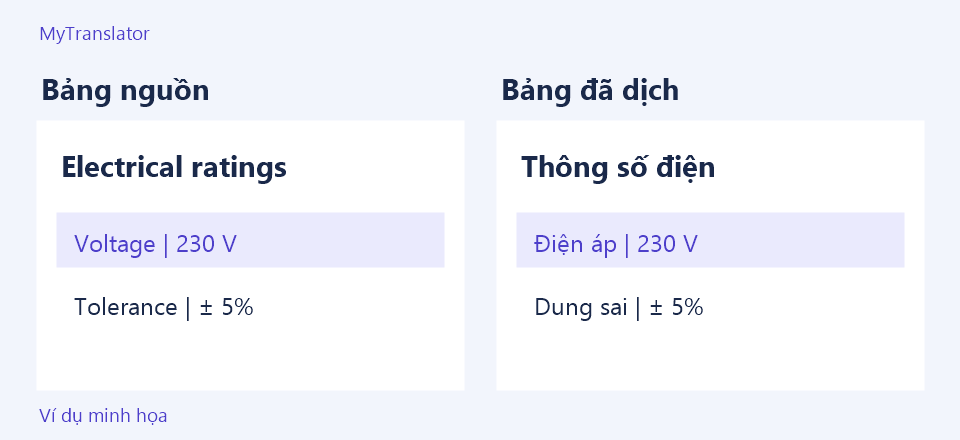
Bảng kỹ thuật là một phần của nội dung dịch
Trong catalogue, hướng dẫn vận hành hoặc báo cáo thử nghiệm, người đọc thường đến thẳng dòng thông số mà họ cần. Vì thế bản dịch phải giữ quan hệ giữa tên chỉ tiêu, giá trị, điều kiện đo và chú thích. Một ô có chữ đúng mà đặt lệch sang cột khác vẫn có thể khiến người mua chọn sai thiết bị. Trước khi chạy cả tệp, xác định bảng nào được dùng để ra quyết định và bảng nào chỉ có tính tham khảo.
Ví dụ, trong bảng lựa chọn máy bơm, đường kính đầu vào và đầu ra có thể khác nhau dù cùng đơn vị. Dịch hai tiêu đề thành cùng một từ sẽ làm mất sự khác biệt. Nếu bảng có nhiều cấu hình, kiểm tra xem từng hàng áp dụng cho đúng model. Nên giữ mã thiết bị, mã linh kiện và ký hiệu kiểm tra ở dạng ổn định để người đọc đối chiếu được với nhãn máy và các tài liệu mua hàng.
Chuẩn bị tài liệu nguồn và thuật ngữ
Xác định tài liệu nào là phiên bản chính thức trước khi dịch. Đọc mã tài liệu, ngày phát hành và đánh dấu sửa đổi ở góc trang hoặc chân trang. Đừng ghép các trang có cùng tiêu đề nhưng thuộc hai phiên bản khác nhau. Nếu nhận riêng phần bảng và phần giải thích, giữ chúng trong cùng nhóm để khi cần tra điều kiện đo hoặc yêu cầu kiểm tra bạn biết phải xem ở đâu.
Chuẩn bị một danh sách thuật ngữ nhỏ, ưu tiên những từ lặp lại hoặc dễ dịch khác nhau. Ghi cách gọi đang dùng nội bộ và trường hợp nào cần giữ tiếng gốc cạnh bản dịch. Ví dụ, từ “clearance” trong tài liệu lắp ráp có thể là khe hở lắp ghép, còn trong tài liệu điện có thể là khoảng cách cách điện. Ghi kèm câu hoặc tiêu đề bảng để người hiệu đính biết vì sao một thuật ngữ được dùng theo cách đó. Sổ tay thuật ngữ hữu ích nhất khi được cập nhật theo bộ tài liệu, theo model và phiên bản.
Cách dịch tài liệu trên MyTranslator
Đăng nhập và vào Dịch tài liệu AI. Chọn tệp theo định dạng và hạn mức của tài khoản, rồi chọn ngôn ngữ nguồn hoặc để tự động phát hiện khi phù hợp. Chọn đúng ngôn ngữ đích. Nếu nguồn là PDF scan hoặc ảnh, kiểm tra mục ngôn ngữ của tài liệu scan. Tệp hỗn hợp có thể có tiêu đề tiếng Anh nhưng chú giải bằng ngôn ngữ khác. Khi đó, hãy chọn một phần có cả hai kiểu nội dung để thử trước.
Bấm Bắt đầu xử lý và theo dõi ở mục Tài liệu. Khi có kết quả, tải DOCX nếu cần chỉnh ô bảng, từ chuyên ngành hoặc ngắt dòng. Mở bản gốc cạnh bản dịch và dò từng nhóm quan trọng. Khi chỉ có vài trang tài liệu cần kiểm tra, ghi lại số trang gốc trước khi tách. Điều này giúp người nhận dễ đối chiếu lại trong bản PDF đầy đủ và tránh lấy nhầm bảng có tên giống nhau ở phần phụ lục.
Số, đơn vị và điều kiện thử nghiệm
Kiểm tra dấu thập phân và dấu phân cách hàng nghìn theo quy ước của bản gốc. Nếu phải đổi cách trình bày cho người đọc tiếng Việt, ghi nhận quy tắc và áp dụng nhất quán. Mã phiên bản, tiêu chuẩn và ký hiệu trên bản vẽ có thể dùng dấu chấm theo quy ước riêng nên cần kiểm tra trước khi thay toàn bộ. Những con số như 0,05 và 0,5 cách nhau một bậc độ lớn dù nhìn rất giống khi chữ in nhỏ.
Giữ đơn vị bên cạnh giá trị và đọc cả điều kiện đi kèm. Một giá trị điện trở có thể chỉ áp dụng ở nhiệt độ xác định. Một giới hạn áp suất có thể là giá trị làm việc, giá trị thử hoặc giá trị tối đa. Không tự quy đổi đơn vị khi chưa thống nhất cách làm tròn và mục đích sử dụng. Với ngưỡng kiểm tra, kiểm tra dấu ≤, ≥, dấu âm và ký hiệu ±. Các ký hiệu này phải đúng hình và đúng vị trí vì chúng thể hiện điều kiện chấp nhận của từng hạng mục.
Cách kiểm tra bảng gộp ô và bảng qua nhiều trang
Đọc tiêu đề trên xuống để xác định cột nào thuộc nhóm nào. Trong bảng có tiêu đề “Điện áp” chia thành “định mức” và “tối đa”, nếu phần gộp ô mất đi thì người đọc khó biết hai giá trị đang nói về thông số gì. Khi bảng trải qua hai trang, kiểm tra phần lặp tiêu đề ở trang sau. Một số hàng có chú thích giải thích bằng dấu sao ở cuối bảng, hãy giữ dấu và nối lại đúng phần ghi chú tương ứng.
Trong Word, ưu tiên dựng ô có thể chỉnh sửa cho phần thường xuyên thay đổi. Nếu tên cột dài, điều chỉnh độ rộng cho cột mô tả trước và giữ đủ chỗ cho cột giá trị. Thử xuất tệp để xem bảng ngang có vượt lề hay không. Khi cần đổi hướng trang, kiểm tra phần trước và sau bảng để chỉ trang chứa bảng bị đổi theo yêu cầu. Những bảng có nhiều chú thích có thể cần bổ sung khoảng cách nhỏ giữa bảng và dòng giải thích để tránh đọc nhầm.
Ví dụ với bảng thông số của tủ điện
Giả sử một bảng ghi biến thể A và B, dòng điện định mức, điện áp làm việc và cấp bảo vệ. Trước hết đối chiếu hai mã biến thể vì phần chữ gần giống nhau. Dò từng cột từ tiêu đề xuống giá trị, xác nhận đơn vị và vị trí dấu gạch ngang. Một dấu gạch ngang có thể nghĩa là không áp dụng hoặc chưa có dữ liệu. Nếu bản gốc có chú giải, dùng đúng nghĩa từ chú giải và ghi lại cách hiểu cho người duyệt.
Ở bản Word, kiểm tra đường phân cách của mỗi nhóm do đây là dấu hiệu người đọc dùng để phân biệt thông số điện và thông số lắp đặt. Dò liên kết từ cột mã linh kiện sang bản vẽ nếu tài liệu dùng số đánh dấu. Với cảnh báo an toàn, giữ thứ tự điều kiện và thao tác. Chuyển cách trình bày sao cho cảnh báo còn nằm gần bước liên quan. Nếu một câu dài bị đẩy xuống trang mới, mở lại bản in thử để xem người đọc có thể bỏ sót không.
Phân công người duyệt và chuẩn bị bản giao
Tách phần kiểm tra thuật ngữ khỏi phần chỉnh trình bày nếu hai người phụ trách khác nhau. Người đọc kỹ thuật rà định nghĩa, điều kiện và mã model. Người dàn trang kiểm tra tiêu đề, độ rộng cột, chú thích và số trang. Ghi ý kiến trên cùng một bản Word có đánh dấu thay đổi hoặc chọn một tệp làm bản kiểm soát. Khi lấy ý kiến từ nhiều người, chốt một người xử lý trường hợp các góp ý khác nhau về cách gọi.
Lưu bản gốc cùng bản dịch có mã phiên bản. Nếu tài liệu đã cập nhật một phần, ghi rõ bảng hoặc chương thay đổi để người đọc chỉ tập trung vào phần cần xác nhận. Khi chuyển cho nhà máy hoặc đối tác, bảo đảm phần đính kèm đúng phiên bản và định dạng họ cần. Có thể gửi kèm PDF để xem bố cục và giữ Word cho các đợt chỉnh sửa sau. Với dữ liệu an toàn hoặc tiêu chí nghiệm thu, người có chuyên môn cần xem lại trước khi tài liệu được áp dụng.
Ước lượng hạn mức theo khối lượng thực tế
Gói dùng thử có 20 trang dùng một lần cho DOCX, PDF, JPG và PNG. Nếu cả nhóm dùng nhiều tài liệu có bố cục phức tạp, xem số trang khả dụng và thời hạn trong Gói & hạn mức. Khi so sánh các gói, lấy số trang thường dùng mỗi tháng từ tài liệu đã xử lý chứ đừng dựa chỉ vào số tệp. Một bộ hướng dẫn có thể nặng gấp nhiều lần số trang của các báo giá riêng lẻ.
Để thử một cách có ích, chọn một bảng dễ và một bảng khó, ví dụ bảng có ô gộp hoặc mã hàng in nhỏ. Đo tổng thời gian nhận kết quả, dò số, sửa từ và chỉnh cột. Với tập hồ sơ lớn, tính cả số lần đổi phiên bản từ nhà cung cấp làm nhóm phải xử lý lại phần đã hoàn thành. Nếu chỉ cần lấy nguyên văn nội dung trước, chuyển PDF scan sang Word rồi duyệt tệp phục dựng trước khi bắt đầu phần dịch.
Soát phần chữ trong hình, công thức và ký hiệu
Một sơ đồ có thể đặt tên dây, mã thiết bị hoặc giá trị ở vị trí sát nhau. Khi chỉ chỉnh tệp Word, so mỗi nhãn với số đánh dấu trên hình để chắc rằng chú thích đang chỉ đúng bộ phận. Với hình chưa thể sửa chữ trực tiếp, có thể thêm mục giải thích dưới hình và giữ mã đánh dấu gốc. Kiểm tra số mũ, chỉ số dưới và ký hiệu trong công thức, nhất là ở tệp scan mờ. Với bảng vật tư, so mã vật tư ở đầu bảng với mã được nhắc trong hướng dẫn lắp.
Nếu tài liệu có yêu cầu kiểm tra theo tiêu chuẩn, giữ đúng số hiệu và năm ban hành. Kiểm tra xem câu đang nói về tiêu chuẩn dùng để thiết kế, phương pháp thử hay tiêu chí đạt. Các mục này có thể dùng cùng một tên viết tắt, nhưng chức năng của chúng khác nhau trong quy trình nghiệm thu.
Đọc chú thích trước khi đưa số liệu vào báo cáo
Khi trích một hàng để dùng trong báo cáo hoặc báo giá, đọc cả điều kiện đặt dưới bảng. Chú thích có thể quy định giá trị chỉ đúng với một model, dải nhiệt độ hoặc phương án lắp. Nếu cần trích riêng, ghi nguồn theo tên tài liệu, phiên bản và số bảng để đồng nghiệp kiểm tra. Đừng chỉ sao chép giá trị sang một bảng tổng hợp rồi bỏ mất đơn vị hoặc điều kiện. Đó là hai phần giúp người nhận biết con số có phù hợp với trường hợp của họ hay không.
Câu hỏi thường gặp
| Câu hỏi | Trả lời |
|---|---|
| Có thể dịch bảng thông số trong DOCX không? | Có thể dùng Dịch tài liệu AI với DOCX. Sau khi tải kết quả, hãy đối chiếu tiêu đề, hàng, cột và đơn vị với tệp nguồn. |
| Cần chọn ngôn ngữ scan khi nào? | Dùng trường này khi nội dung nguồn nằm trong ảnh hoặc bản PDF scan. Chọn ngôn ngữ in trên tài liệu, rồi chọn ngôn ngữ đích riêng. |
| Mã thiết bị có nên dịch không? | Thông thường hãy giữ mã, tên model và mã linh kiện như bản gốc để đối chiếu. Dịch phần mô tả hoặc thêm chú giải khi cần. |
| Tôi kiểm tra đơn vị theo cách nào? | Dò từ tên cột đến giá trị và đọc chú thích đo. Kiểm tra thêm dấu âm, dấu thập phân, dung sai và ký hiệu so sánh. |
| Bảng tràn sang trang mới có phải lỗi không? | Bản dịch dài hơn có thể làm đổi ngắt trang. Hãy kiểm tra tiêu đề cột lặp lại, các hàng còn đầy đủ và chú thích nằm đúng phần. |
| Có nên dịch cùng lúc hai phiên bản tài liệu không? | Nên tách và đặt tên theo mã phiên bản. Điều đó giúp người duyệt xác định bảng nào thuộc bản nào và tránh ghép nhầm. |
| Tôi nên thử trang nào trước? | Chọn trang có ô gộp, cột số hoặc chú thích nhỏ bên cạnh một trang thông thường để đánh giá thời gian chỉnh sửa. |
| Có thể dùng kết quả cho hướng dẫn an toàn không? | Cần người có chuyên môn đối chiếu nội dung an toàn, thứ tự thao tác và thông số với bản gốc trước khi sử dụng. |
| Tôi chỉ muốn chuyển bảng scan sang Word thì chọn gì? | Mở Công cụ PDF và chọn PDF hoặc ảnh sang Word để dựng lại nội dung trước khi dịch hoặc cập nhật biểu mẫu. |
| Gói thử có dùng được cho tài liệu kỹ thuật không? | Có. Tài liệu kỹ thuật được xử lý trong 20 trang dùng thử, gồm DOCX, PDF và ảnh. |