Dịch PDF scan sang tiếng Việt
Dịch tài liệu PDF scan sang tiếng Việt trên MyTranslator. Xem cách chuẩn bị bản quét, chọn ngôn ngữ và kiểm tra bảng biểu, số liệu trong bản Word.
Mở bảng quản lý Đăng nhập hoặc đăng ký
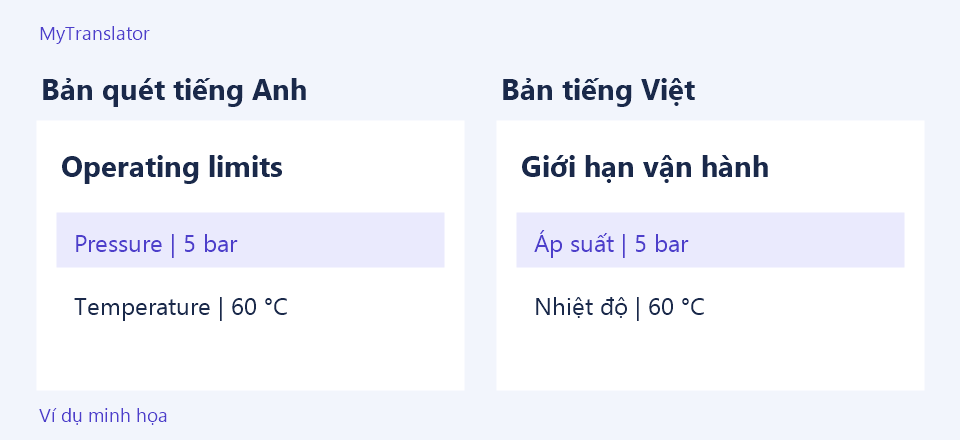
Nhận diện đúng loại PDF trước khi dịch
Một tệp PDF mở được trên máy tính có thể chứa văn bản sẵn hoặc chỉ chứa ảnh chụp từng trang. Mở tệp và thử dùng chuột bôi đen một dòng. Nếu bạn chọn được cả dòng và dán sang trình soạn thảo mà các ký tự vẫn đọc được, trang đó có lớp văn bản. Nếu thao tác chỉ chọn cả vùng hình ảnh, hoặc khi dán ra chỉ thấy ký tự rời rạc, hãy coi phần đó như bản quét. Có những tài liệu kết hợp cả hai loại. Bìa và phụ lục có thể là ảnh, trong khi các chương chính có chữ chọn được.
Thử thêm với một ô bảng và một dòng chú thích. Một số tệp có lớp văn bản nhưng thứ tự đọc lệch so với hình ảnh. Khi sao chép, số liệu ở cột phải có thể chạy lên trước mô tả ở cột trái. Nếu gặp tình huống này, dùng hình ảnh trang gốc để kiểm tra quan hệ giữa nội dung và vị trí. Bước nhận diện ban đầu giúp chọn vài trang thử có độ khó tương đương với phần còn lại, thay vì chỉ thử trang bìa.
Chuẩn bị bản scan để đọc rõ chữ
Mở tệp ở mức phóng đủ đọc để kiểm tra phần mép gáy, lề dưới và các ô có chữ nhỏ. Xoay đúng chiều các trang nằm ngang và bảo đảm hình ảnh giữ đủ bốn góc. Với trang bị nghiêng nhẹ, hãy chỉnh ảnh hoặc quét lại khi các dòng cuối bảng bắt đầu đè lên đường kẻ. Nếu có bóng đổ, chữ trên nền xám hoặc mực in bị nhòe, thử chụp lại trên mặt phẳng dưới ánh sáng đều. Tài liệu nhiều trang nên được ráp theo thứ tự của bản giấy trước khi tải.
Hạn chế ép giảm dung lượng nếu chữ nhỏ đã mờ. Với hồ sơ dài, chia theo chương hoặc nhóm trang có nội dung hoàn chỉnh để dễ theo dõi. Đừng tách một bảng ở giữa nếu hàng tiếp theo cần tiêu đề của trang trước để hiểu nghĩa. Đặt tên tệp theo số trang gốc, chẳng hạn “huong-dan-bom-trang-12-18.pdf”. Khi tải kết quả về, tên đó giúp xác định vị trí cần đối chiếu ngay cả khi bản tiếng Việt có nhiều trang hơn.
Cách dịch PDF scan sang tiếng Việt trên MyTranslator
Đăng nhập và mở mục Dịch tài liệu AI. Chọn tệp PDF hoặc kéo tệp vào vùng tải lên. Kiểm tra tên tệp trước khi gửi, nhất là khi bạn có nhiều bản sao hoặc nhiều lần quét của cùng tài liệu. Ở mục ngôn ngữ đích, chọn Tiếng Việt. Nếu tài liệu có ngôn ngữ chính rõ ràng, đặt ngôn ngữ nguồn tương ứng. Với trang ảnh, kiểm tra thêm mục ngôn ngữ của tài liệu scan vì đây là thông tin mô tả chữ xuất hiện trên bản gốc.
Bấm Bắt đầu xử lý và mở mục Tài liệu để theo dõi tác vụ. Sau khi kết quả xuất hiện, tải tệp Word nếu bạn cần chỉnh nội dung, sửa cách xuống dòng hoặc áp dụng mẫu trình bày của đơn vị. Giữ bản PDF bên cạnh để đối chiếu. Với tài liệu dài, ghi lại các lỗi có tính hệ thống ở phần thử, chẳng hạn tên thiết bị bị dịch theo hai cách. Dùng ghi chú đó khi rà phần còn lại để giảm việc sửa đi sửa lại.
Kiểm tra trong tài liệu có nhiều số liệu
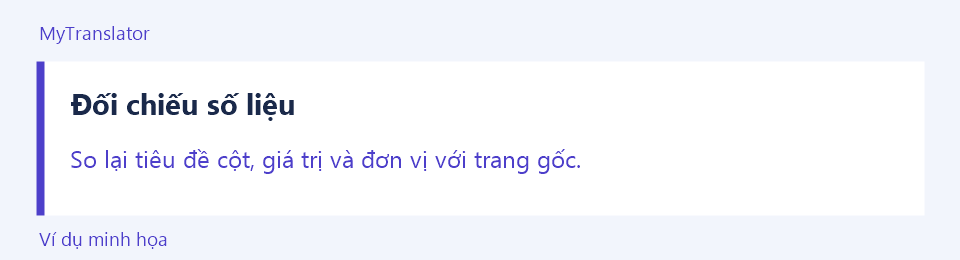
Tập trung trước vào chi tiết có thể làm sai quyết định của người đọc. Trong phiếu thông số, đối chiếu đơn vị, dấu âm, dấu thập phân, dung sai và khoảng đo. Trong báo giá, kiểm tra mã hàng, số lượng, đơn giá, điều kiện giao hàng và thời hạn hiệu lực. Chữ “O” có thể giống số “0”, chữ “I” có thể giống số “1”, và một dấu phẩy nhỏ có thể thay đổi giá trị. Phóng lớn dòng gốc khi cần xác nhận từng ký tự.
Đọc bảng theo cả hàng và cột. Chọn một mã sản phẩm rồi dò từ tiêu đề cột xuống giá trị tương ứng. Nếu bảng kéo dài sang trang sau, kiểm tra xem phần tiếp theo có bị hiểu thành một bảng mới hay làm mất tiêu đề nhóm. Với tài liệu có nhiều phiên bản, kiểm tra ngày sửa đổi, số bản phát hành và chú thích “thay thế”. Chúng thường nằm ở lề hoặc cuối tài liệu và dễ bị bỏ qua khi chỉ đọc đoạn nội dung lớn.
Xử lý bố cục khi tiếng Việt dài hơn
Bản dịch tiếng Việt có thể dài hơn phần chữ gốc, nhất là mục hướng dẫn thao tác hoặc tên cột. Khi mở Word, nếu chữ bị xuống dòng ở cột hẹp, hãy cân đối lại độ rộng cột và chiều cao hàng. Kiểm tra xem cột mã, số lượng và đơn vị còn đủ chỗ hiển thị. Đối với một đoạn vượt trang, ưu tiên giữ tiêu đề cùng đoạn đầu bên dưới để người đọc hiểu được mục đang đọc.
Nếu tài liệu dùng hai cột song song, kiểm tra đường đọc từ đầu đến cuối, nhất là ở trang có khung chú ý hoặc bảng đặt giữa trang. Một thay đổi về ngắt trang có thể chấp nhận khi tài liệu dùng để làm việc. Nếu cần trao đổi theo đúng số trang của bản gốc, thêm tham chiếu như “Bản gốc, trang 14” để người đọc tìm được phần tương ứng. Sau khi chỉnh Word, mở lại bản xuất cuối để xem kiểm tra lề, trang trống và chú thích hình.
Ví dụ với hướng dẫn vận hành máy
Giả sử kỹ thuật viên nhận một bản scan mười hai trang gồm sơ đồ, quy trình khởi động và bảng mã lỗi. Chọn ba trang thử gồm một trang cảnh báo, một trang có bảng nhỏ và một trang có hình chú thích. Nếu tên các bộ phận được tái hiện đúng, kiểm tra tiếp số bước, ký hiệu nút bấm và điều kiện dừng khẩn. Giữ mã lỗi như “E04” ở dạng mà người vận hành có thể đối chiếu trên màn hình máy.
Trong tệp Word, dùng một cách gọi nhất quán cho các nút và linh kiện. Nếu phần mô tả dùng “công tắc chính” còn sơ đồ dùng “cầu dao tổng” cho cùng một vị trí, kiểm tra tên ghi ở thiết bị và chọn cách gọi phù hợp với người sẽ sử dụng. Với sơ đồ chỉ có chữ nằm trong ảnh, cân nhắc thêm bảng chú giải theo số đánh dấu. Người đọc có thể nhìn hình gốc rồi tra nghĩa ngay dưới hình mà không phải đoán vị trí.
Khi nào nên gửi lại trang hoặc đổi cách làm
Nếu một trang có nhiều đoạn trống, trước hết kiểm tra xem bản scan có mất mép, lật ngược hoặc bị che một phần. Nếu bản gốc vẫn đọc tốt, thử xử lý riêng trang đó với ngôn ngữ nguồn phù hợp. Nếu tệp quá lớn, tách thành phần nhỏ theo giới hạn tải lên hiện trên giao diện. Nếu hạn mức không đủ, kiểm tra gói và số trang còn lại trước khi gửi lại. Ghi lại tên tệp, trang và biểu hiện lỗi để dễ trao đổi với bộ phận hỗ trợ.
Với bản viết tay, dấu mờ hoặc ký hiệu khó đọc, có thể cần đối chiếu với bản rõ hơn hoặc xác nhận từ người cung cấp. Những mục ảnh hưởng đến nghĩa cần được đánh dấu để xử lý riêng. Nếu bạn chỉ muốn lấy lại chữ và cấu trúc trước khi dịch, chọn công cụ chuyển PDF scan sang Word. Cách đó phù hợp khi một người phụ trách chép đúng tài liệu gốc và người khác sẽ dịch sau.
Gói dịch vụ và cách thử có chủ đích
Gói dùng thử có 20 trang dùng một lần cho DOCX, PDF, JPG và PNG. Bạn có thể xem mục Gói & hạn mức sau khi đăng nhập để đối chiếu số trang, thời hạn và số trang còn lại. Trước khi quyết định dùng cả tập, chọn một phần đại diện cho tài liệu thật của bạn. Một trang nhiều dòng chữ dễ đọc chưa cho thấy cách hệ thống xử lý trang có bảng, dấu và chữ nhỏ.
Khi đánh giá bản thử, ghi lại ba việc bạn phải làm sau khi tải Word. Ví dụ, bạn có thể cần sửa thuật ngữ, nới hai cột và kiểm tra số hiệu. So sánh tổng thời gian này với thời gian chép và dịch thủ công. Nếu phải gửi nhiều tệp trong tháng, ước lượng cả số trang cần xử lý lại khi bản gốc thay đổi. Dùng số liệu đó để chọn gói theo khối lượng thực tế và lên lịch gửi tài liệu theo từng phần.
Bàn giao bản dịch cho người sẽ sử dụng
Khi gửi bản tiếng Việt cho đồng nghiệp, ghi rõ bản nào là gốc, bản nào đang chờ duyệt và mục nào còn chưa đọc rõ. Với hồ sơ gồm nhiều tập, duy trì cùng quy tắc đặt tên và số phiên bản để người nhận biết tệp nào thay thế tệp cũ. Nếu cần in, mở trước ở chế độ xem trang để kiểm tra phần chữ cuối mỗi khung có bị tràn hay không. Khi chỉ cần duyệt nội dung, có thể để người đọc góp ý trực tiếp trên bản Word và lưu một bản sạch riêng sau khi chốt các chỉnh sửa.
Soát lại tên người, địa chỉ và số hiệu
Với thư giao dịch hoặc hồ sơ có tên riêng, so tên và địa chỉ từ phần mở đầu đến phụ lục. Một tên đơn vị có thể xuất hiện dưới dạng viết đầy đủ và dạng rút gọn. Nếu bản tiếng Việt dùng một tên dịch, giữ tên gốc ở lần xuất hiện đầu để dễ đối chiếu. Kiểm tra thêm địa chỉ, số điện thoại và mã bưu chính. Khi các trường này nằm trong hình con dấu, ưu tiên xác nhận bản chụp gốc trước khi điền vào mẫu mới.
Câu hỏi thường gặp
| Câu hỏi | Trả lời |
|---|---|
| PDF scan có dịch trực tiếp sang tiếng Việt được không? | Có thể gửi PDF scan vào Dịch tài liệu AI và chọn Tiếng Việt làm ngôn ngữ đích. Bản scan rõ, ngay ngắn giúp giảm công sức sửa sau khi tải kết quả. |
| Tôi cần chuyển file sang Word trước khi dịch không? | Bạn có thể gửi PDF trực tiếp. Nếu cần duyệt nội dung gốc hoặc sửa bản chép trước khi dịch, hãy chuyển scan sang Word thành một tác vụ riêng. |
| Vì sao tôi cần chọn ngôn ngữ của bản scan? | Thông tin này mô tả chữ có trên ảnh gốc. Ví dụ, với bản scan tiếng Nhật cần dịch sang tiếng Việt, chọn tiếng Nhật cho bản scan và Tiếng Việt cho đích. |
| Tài liệu có ảnh chữ và trang văn bản có xử lý chung được không? | Có thể thử trên tệp hỗn hợp. Hãy kiểm tra riêng trang có chú thích nhỏ, bảng nhiều cột hoặc lớp văn bản sao chép ra bị sai thứ tự. |
| Bản dịch có giữ nguyên ngắt trang không? | Ngắt trang có thể thay đổi khi câu tiếng Việt dài ra. Kiểm tra các tiêu đề, bảng và chú thích trong Word trước khi in hoặc bàn giao. |
| Tôi nên làm gì nếu bản scan bị nghiêng? | Xoay đúng chiều và quét lại nếu đường chữ nghiêng nhiều hoặc bị cắt mép. Thử một trang trước khi gửi phần còn lại. |
| Tại sao mã hàng bị sai dù câu dịch đọc tự nhiên? | Ký tự gần giống nhau có thể bị đọc nhầm trên ảnh. Dò mã theo từng ô với bản gốc, nhất là ở chữ nhỏ hoặc bản quét có nếp gấp. |
| Gói dùng thử có nhận PDF scan không? | Có. PDF scan được xử lý trong hạn mức 20 trang dùng thử. Hết số trang cần nâng cấp. |
| Tệp scan lớn hơn giới hạn thì xử lý thế nào? | Chia theo chương hoặc đoạn có nội dung hoàn chỉnh. Giữ tên tệp có số trang gốc và tránh tách giữa bảng nếu có thể. |
| Có thể dùng kết quả để nộp hồ sơ chính thức không? | Hãy hỏi đơn vị tiếp nhận về yêu cầu chứng thực hoặc công chứng. Bạn có thể dùng tệp Word làm bản làm việc để người có chuyên môn đối chiếu và hoàn thiện. |