Hướng dẫn sử dụng MyTranslator
Hướng dẫn đăng nhập, chọn công cụ, tải tài liệu, theo dõi xử lý và tải kết quả trên MyTranslator. Xem cách kiểm tra tệp và hạn mức.
Mở bảng quản lý Đăng nhập hoặc đăng ký
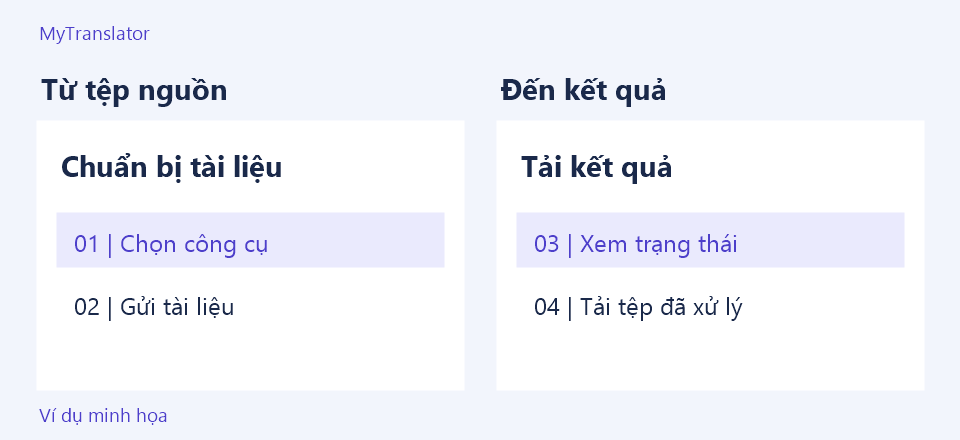
Chọn đúng công cụ theo kết quả muốn nhận
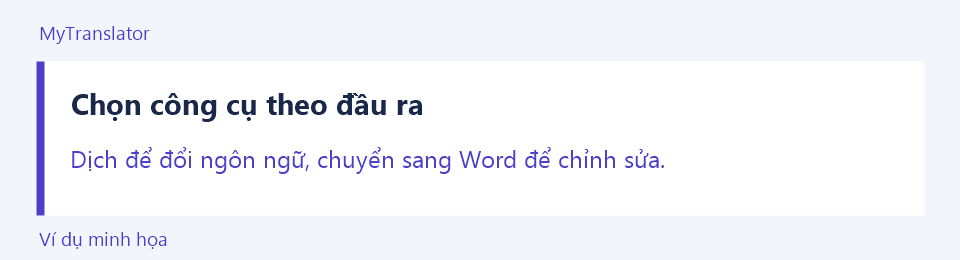
MyTranslator có các mục Dịch tài liệu AI, Quét ảnh & OCR và Công cụ PDF. Nếu bạn cần đổi ngôn ngữ, chọn Dịch tài liệu AI. Nếu muốn đọc lại chữ trong ảnh hoặc PDF scan, bắt đầu từ Quét ảnh & OCR. Nếu muốn dựng lại một biểu mẫu hoặc bảng từ PDF hay ảnh thành tệp Word có thể chỉnh sửa, chọn PDF hoặc ảnh sang Word trong Công cụ PDF. Việc chọn theo đầu ra sẽ giúp bạn tránh phải gửi lại vì dùng nhầm công cụ.
Giả sử bạn nhận một biên bản scan bằng tiếng Việt. Nếu cần tái sử dụng mẫu, chọn chuyển sang Word. Nếu chỉ cần lưu trích đoạn để tra cứu, chọn nhận diện chữ. Nếu cần gửi nội dung cho đối tác nói ngôn ngữ khác, chọn công cụ dịch. Một ảnh sắc nét có thể dùng cho cả ba mục, nhưng kết quả phục vụ các việc khác nhau. Hãy xác định mình cần đọc, sửa hay đổi ngôn ngữ trước khi tải lên.
Đăng nhập và xem hạn mức trước khi gửi tệp
Trên trang chủ, chọn Đăng nhập hoặc Dùng thử ngay. Bấm Tiếp tục bằng Google và chọn tài khoản bạn sẽ dùng để theo dõi kết quả sau này. Nếu trình duyệt lưu nhiều địa chỉ, kiểm tra email trên màn hình chọn tài khoản. Khi vào bảng quản lý, mở Cài đặt và nhìn thông tin tài khoản để xác nhận. Nếu làm việc trong nhiều không gian, kiểm tra không gian đang chọn trước khi tải hoặc tìm một tài liệu đã gửi.
Mở Gói & hạn mức để xem gói hiện tại, số trang đã dùng, thời hạn và lựa chọn gói trả phí. Tài khoản dùng thử có tổng 20 trang cho dịch và chuyển đổi tài liệu, gồm DOCX, PDF và ảnh. Hết hạn mức cần nâng cấp. Khi thanh toán bằng chuyển khoản, tạo yêu cầu trên hệ thống theo hướng dẫn tại trang gói. Kiểm tra trạng thái gói sau khi giao dịch được xác nhận rồi mới gửi tài liệu nếu công cụ yêu cầu gói trả phí.
Chuẩn bị tệp cho lần xử lý đầu tiên
Chọn một tệp nhỏ nhưng có nội dung giống công việc thật. Với bản Word, chọn trang có tiêu đề, một bảng và vài dòng giải thích. Với ảnh, kiểm tra chữ nhỏ, mép giấy và hướng trang. Với PDF gồm nhiều phần, xem trang bìa, một trang ở giữa và trang cuối để phát hiện trang bị mất hoặc bị đảo. Nếu mục tiêu là dịch sang tiếng Việt, giữ tên tệp gốc hoặc thêm hậu tố ngôn ngữ vào bản làm việc để dễ phân biệt.
Kiểm tra định dạng và tổng dung lượng tại vùng tải lên. Nếu cần tách tệp lớn, tách theo chương hoặc nhóm nội dung, tránh chia giữa bảng đang đọc. Khi dùng tài liệu làm mẫu để thử công cụ, chọn bản bạn được phép xử lý. Nếu chỉ muốn thử bố cục, dùng một mẫu có dữ liệu giả nhưng giữ kiểu bảng và độ dài gần tài liệu thực tế. Sau khi xử lý mẫu, kiểm tra số trang đã dùng để có căn cứ chọn khối lượng cho lần tiếp theo.
Các bước dùng công cụ dịch tài liệu
Từ menu bên trái, mở Dịch tài liệu AI rồi chọn tệp hoặc kéo thả vào vùng tải lên. Xem tên tệp đã chọn. Đặt ngôn ngữ nguồn nếu bạn biết rõ, hoặc dùng tự động phát hiện khi phù hợp. Ở mục Dịch sang, chọn ngôn ngữ cần nhận. Với ảnh và trang scan, chọn ngôn ngữ của phần chữ trong bản gốc. Trường này có thể khác với ngôn ngữ đích bạn muốn đọc.
Bấm Bắt đầu xử lý và chuyển đến mục Tài liệu để theo dõi. Khi công việc hoàn tất, chọn định dạng tải xuống được hiển thị cho tác vụ. Nếu cần sửa câu, bảng hoặc cách dàn trang, mở bản Word và xem cùng tệp nguồn. Đối chiếu số liệu và tên riêng trước, sau đó chỉnh các câu bị xuống dòng hoặc tiêu đề nằm tách khỏi nội dung. Với một bản dịch để gửi đi, lưu bản đã duyệt dưới một tên riêng để đồng nghiệp không lấy nhầm bản mới tải xuống.
Các bước chuyển PDF hoặc ảnh sang Word
Trong Công cụ PDF, mở PDF hoặc ảnh sang Word. Chọn một tệp phù hợp và đặt ngôn ngữ của bản scan. Gửi tác vụ rồi xem trạng thái trong Tài liệu. Khi có DOCX, mở tệp và thử chọn một dòng, sửa một chữ và thao tác trong một ô bảng. Nếu tệp gốc có bảng kéo dài nhiều trang, kiểm tra tiêu đề cột và đoạn tiếp nối trước khi sử dụng bản Word.
Nếu mục tiêu là cập nhật biểu mẫu đang dùng nội bộ, lưu một bản phục dựng và một bản để điền dữ liệu mới. Trong bản để điền, kiểm tra sau mỗi thay đổi xem nhãn, khung ký và nội dung ô có còn thẳng hàng. Nếu tệp có ảnh chữ ký hoặc con dấu, đối chiếu với bản scan và giữ bản gốc để tham chiếu. Khi muốn đổi ngôn ngữ sau khi phục dựng, có thể tải DOCX đã chỉnh vào công cụ dịch thành tác vụ tiếp theo.
Theo dõi trạng thái và tìm lại tệp
Mục Tài liệu hiển thị những tác vụ của không gian đang làm việc. Xem tên tệp, ngày gửi, loại tác vụ và trạng thái để chọn đúng dòng. Nếu vừa gửi nhiều lần, dựa vào thời điểm gửi để phân biệt. Khi tệp còn đang xử lý, chờ trạng thái cập nhật trước khi gửi lại. Với hồ sơ có nhiều phần, đặt tên có số thứ tự ngay từ lúc tải lên để không phải mở từng tệp chỉ để biết đâu là phần cần dùng.
Khi tải kết quả về máy, tạo thư mục gồm bản nguồn và bản đầu ra. Có thể thêm thư mục cho bản đã duyệt nếu nhiều người cùng xử lý. Ví dụ đặt tên “05-bang-thong-so-goc.pdf”, “05-bang-thong-so-vi.docx” và “05-bang-thong-so-vi-da-duyet.docx”. Khi bên gửi cập nhật tài liệu, giữ một bản cũ riêng nếu cần đối chiếu thay đổi. Quy tắc đặt tên nhất quán giúp tìm lại đúng tệp ngay cả khi bạn làm nhiều công việc có tiêu đề giống nhau.
Cách đọc thông báo khi tải hoặc xử lý không thành công
Nếu tệp không gửi được, xem lại thông báo về định dạng, dung lượng và hạn mức. Một tên tệp có đuôi PDF nhưng nội dung đã hỏng hoặc không mở được có thể cần xuất lại từ nguồn. Thử mở tệp trên máy trước, xem đủ các trang và bảo đảm không có trang trắng ngoài dự kiến. Nếu thông báo liên quan gói, xem số trang còn lại và thời hạn trong Gói & hạn mức.
Nếu tác vụ đã gửi nhưng thất bại, ghi tên tệp, công cụ đã chọn, thời điểm và thông báo trên màn hình để gửi cho bộ phận hỗ trợ nếu cần. Nếu chỉ một phần tài liệu có vấn đề, thử tách trang đó để xác định lỗi do chất lượng ảnh hay do toàn tệp. Dùng bản scan rõ hơn khi chữ bị nhòe hoặc cắt. Với tác vụ cần chạy lại, kiểm tra lịch sử và hạn mức trước để biết hệ thống đã xử lý lần trước đến đâu.
Một quy trình mẫu cho công việc theo nhóm
Giả sử nhóm cần dịch tài liệu hướng dẫn lắp một thiết bị. Người nhận hồ sơ kiểm tra số bản phát hành và chọn một chương để thử. Người xử lý tải tài liệu, chọn ngôn ngữ đích và tải Word khi hoàn tất. Người duyệt kiểm tra bảng thông số, đơn vị và phần cảnh báo bằng cách mở bản gốc cạnh kết quả. Sau đó nhóm thống nhất thuật ngữ và lưu bản đã chỉnh dưới tên có ngày hoặc mã phiên bản.
Với quy trình nhận nhiều tài liệu mỗi tuần, theo dõi số trang theo loại công việc. Nếu các bản Word đã sẵn tiêu đề và bảng, có thể xử lý trực tiếp. Với tài liệu scan khó đọc, dự trù thời gian kiểm tra trước khi gửi. Đối chiếu số trang cần dùng với hạn mức của gói và lập lịch xử lý theo mức độ ưu tiên. Khi có vấn đề lặp lại, ghi nhóm tài liệu nào gặp lỗi và do điều kiện nào, chẳng hạn ảnh bị tối hoặc bảng quá rộng.
Sau lần đầu sử dụng
Khi đã tải kết quả đầu tiên, ghi lại việc bạn phải sửa và thời gian đã bỏ ra. Nếu bạn chỉ cần đổi một số từ chuyên ngành hoặc chỉnh vài ô, hãy giữ một danh sách cách gọi để dùng cho phần tiếp theo. Nếu phải dựng lại hầu hết bảng, thử đầu vào rõ hơn hoặc tách trang có bảng ra trước. Bạn cũng có thể dùng các trang công cụ chuyên biệt để xem ví dụ theo từng mục tiêu, từ dịch PDF scan sang tiếng Việt đến chuyển nội dung sang Word.
Chọn công cụ PDF cho những việc sắp xếp trang
Trong Công cụ PDF, các thao tác như xoay hoặc tách trang hữu ích khi bạn cần chuẩn bị một phần hồ sơ. Nếu bản quét có một trang nằm ngang sai chiều, xem trước chiều đọc rồi chọn hướng xoay phù hợp. Nếu chỉ cần dịch một chương, ghi lại dải trang theo thứ tự trong tệp PDF. Số tờ hiển thị trong trình đọc có thể khác số in ở chân trang vì tài liệu có bìa hoặc phụ lục. Kiểm tra tệp sau khi tách để chắc rằng nó bắt đầu và kết thúc ở đúng đoạn.
Nếu cần gửi nhiều phần cho cùng một nhóm, đặt tên các phần để người nhận biết nguồn và thứ tự. Giữ bản PDF đầy đủ để có thể quay lại xem trang liền trước khi gặp một ghi chú tham chiếu. Đối với công việc chỉ cần xoay, sắp xếp hay chuyển định dạng, hãy chọn đúng thao tác thay vì vô tình chạy công cụ dịch. Trước khi gửi, xem điều kiện gói và các tùy chọn được hiển thị cho công cụ đang chọn.
Khi cần hướng dẫn đồng nghiệp thao tác lần đầu
Chọn một mẫu chứa dữ liệu giả và yêu cầu đồng nghiệp thực hiện từ đăng nhập đến tải kết quả. Ghi lại bước nào họ phải quay lại, chẳng hạn nhầm công cụ, chọn sai ngôn ngữ hoặc tìm tệp ở sai không gian. Dùng kết quả làm hướng dẫn nội bộ ngắn theo đúng tên menu. Khi tài liệu thực tế có thông tin nhạy cảm, quy định trước người được phép tải, duyệt và lưu bản kết quả.
Câu hỏi thường gặp
| Câu hỏi | Trả lời |
|---|---|
| Tôi bắt đầu sử dụng từ đâu? | Mở trang chủ, chọn Đăng nhập hoặc Dùng thử ngay, rồi dùng tài khoản Google để vào dashboard. |
| Gói dùng thử nhận loại tài liệu nào? | Hạn mức dùng thử là 20 trang dùng một lần cho các định dạng được công cụ hỗ trợ, gồm DOCX, PDF, JPG và PNG. |
| Tôi muốn giữ nguyên ngôn ngữ nhưng sửa được tệp scan thì chọn gì? | Mở Công cụ PDF rồi chọn PDF hoặc ảnh sang Word để tạo DOCX phục vụ chỉnh sửa. |
| Chọn ngôn ngữ của bản scan và ngôn ngữ đích như thế nào? | Ngôn ngữ scan là chữ xuất hiện trên ảnh gốc. Ngôn ngữ đích là ngôn ngữ bạn muốn nhận sau khi dịch. |
| Tôi có thể kéo thả tệp lên không? | Có thể kéo tệp vào vùng tải lên của công cụ và kiểm tra tên, định dạng, dung lượng trước khi gửi. |
| Kiểm tra kết quả ở đâu? | Mở Tài liệu trong dashboard và xem trạng thái dòng tương ứng. Khi hoàn tất, dùng lựa chọn tải kết quả của tác vụ. |
| Tại sao tôi không thấy tệp đã gửi? | Kiểm tra email đang đăng nhập, không gian làm việc đang chọn và tên tệp. Nếu vừa gửi, xem tác vụ có xuất hiện với trạng thái đang xử lý không. |
| Tôi xem hạn mức và thời hạn ở đâu? | Mở Gói & hạn mức để xem gói đang dùng, số trang đã dùng và thời hạn nếu có. |
| Tôi cần làm gì nếu tên hoặc số trong kết quả sai? | Mở bản gốc ở trang tương ứng, phóng lớn và đối chiếu từng ký tự. Sửa bản Word trước khi sử dụng hoặc thử tệp nguồn rõ hơn. |
| Làm sao tìm lại đúng bản đã sửa? | Đặt tên theo số phần, ngôn ngữ và trạng thái duyệt. Giữ tệp nguồn, kết quả tải xuống và bản đã duyệt ở các vị trí dễ phân biệt. |